Én skjerm for hele treningskvelden, kiosken eller stevnet: deltakere, salg, leie og klipp. Når kvelden er over, gjør du opp kassa, og bilaget havner av seg selv i kassadagboken som kassereren sender til regnskapsføreren.
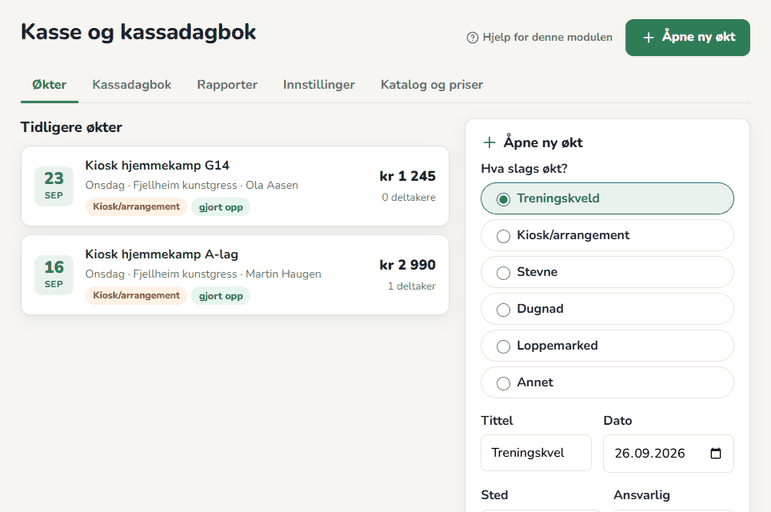
Slik kommer du i gang
Sett først opp det klubben selger og leier ut i katalogen. Det finnes ferdige oppsett som gjør det på ett klikk. Gå så til Kasse og kassadagbok og trykk Åpne ny økt.
Alle som er logget inn, også gruppeledere, kan åpne og kjøre en økt. Kassadagbok og Innstillinger er for administratorer og ledere, fordi det er klubbens regnskap.
Klubbmotor tar ikke imot betaling. Pengene går rett til klubbens egen Vipps, kortterminal eller kasse. Her registrerer dere bare hva som er solgt og hvordan det ble betalt.
Slik gjør du
Åpne en økt
- Trykk Åpne ny økt.
- Velg hva slags økt det er: treningskveld, kiosk/arrangement, stevne, dugnad, loppemarked eller annet.
- Sjekk tittel, dato, sted og ansvarlig.
- Kryss av for Selvbetjening via QR hvis medlemmene skal kunne registrere selv.
- Trykk Åpne økt.
Registrere salg og leie
- Legg til deltakerne under Deltakere. Søk i medlemmene, eller skriv navnet på en gjest, og trykk Legg til.
- Under Registrer velger du hvem det gjelder, eller «Kiosk / uten navn».
- Velg antall og betaling: Vipps, kort, kontant, klippekort, annet eller gratis.
- Trykk på varen. Da er den registrert.
Prisen følger prisgruppen til deltakeren, for eksempel medlem eller gjest. Betaler noen med klippekort, trekkes klippet automatisk. Trenger du en annen pris, åpner du Overstyr pris og skriver en kommentar. Har du trykket feil, trykker du Angre på linjen.
Telle ut og inn
Er noe i katalogen merket med telling, for eksempel klubbvåpen, ser du Telling ut og inn i økta. Tell ut ved start og inn ved slutt. Økta kan ikke lukkes før alt er talt inn. Er det avvik, må du skrive en kommentar, og det blir sendt e-post om avviket.
Gjøre opp kassa
- Trykk Gjør opp kassa.
- Tell opp og skriv inn det som faktisk kom inn for hver betalingsmåte. Tomt felt betyr at det stemmer.
- Er det differanse, skriver du en kommentar.
- Trykk Lukk økta og lag bilag.
Bilaget legges i dokumentarkivet og sendes til alle med vervet «Kasserer». Oppgjøret føres også i kassadagboken, med én post per betalingsmåte. Må noe rettes, trykker du Gjenåpne økta. Bilaget lages på nytt når du lukker igjen.
Føre en utgift i kassadagboken
- Gå til Kassadagbok og trykk Før en post.
- Velg Utgift, Inntekt eller Satt i banken.
- Skriv beløp, dato og tekst, og velg kategori og betalingsmåte.
- Ta bilde av kvitteringen med mobilen, eller velg en PDF.
- Trykk Før i dagboken. Posten får et bilagsnummer.
Sende til regnskapsføreren
- Trykk Til regnskapsfører og velg måned, kvartal eller år.
- Se over, og last ned PDF, Excel eller vedleggene som ZIP hvis du vil.
- Skriv e-postadressen og trykk Send og marker som overlevert.
Postene i perioden blir da låst. Fører dere regnskapet i Fiken, kan dere koble til under Innstillinger når koblingen er tilgjengelig. Da sendes bilagene rett inn med kvitteringene. Fiken krever tillegget «Ekstern tjeneste (API)» på klubbens Fiken-abonnement (99 kr/mnd hos Fiken) for at koblingen skal virke – uten det er PDF/Excel til regnskapsføreren veien å gå.
Tips
- Under Innstillinger kan du sette standard type, tittel, sted og ansvarlig for nye økter, og skrive betalingsinformasjonen medlemmene ser ved selvbetjening.
- Under Rapporter ser du hver måned per økt, per artikkel, per betalingsmåte og per ukedag. Du kan laste ned månedsrapport og protokoll som Excel.
- Kontantkassen nå vises øverst i kassadagboken. Før Satt i banken når kontanter settes inn.
Vanlige spørsmål
Hvordan registrerer medlemmene selv?
Slå på selvbetjening i økta og trykk Selvbetjening er på – vis QR-koden. Medlemmene skanner, skriver navnet sitt og velger det de vil registrere. Hva de kan registrere selv, bestemmer dere per artikkel i katalogen. Linjene deres merkes med «selv», så du kan kontrollere og angre.
Hvorfor kan jeg ikke lukke økta?
Noe som er leid ut med telling, er ikke talt inn ennå. Årsaken står over knappen under Kasseoppgjør.
Kan jeg endre en post som er låst?
Nei, men du kan korrigere den. Åpne posten, skriv riktig beløp og trykk Før korrigering. Da føres differansen som et nytt bilag som viser til det gamle.
Hva er protokollpliktige varer?
Varer som ammunisjon, der klubben må vite hvem som har kjøpt. Kjøperen registreres ved salg og havner i protokollen under Rapporter.
Utlegg
Har noen lagt ut for pizza, premier eller reise? Under Kasse → Utlegg finner du QR-koden og lenken til innsendingssiden. Den som har lagt ut, fyller inn navn, kontonummer, beløp og hva det gjelder, og tar bilde av kvitteringen – rett fra mobilen, uten å logge inn. Innsenderen får kvittering på e-post med referansenummer, og kassereren får varsel.
Du (som leder) ser kvitteringene, godkjenner eller avviser med begrunnelse, betaler ut på vanlig måte i nettbanken (eller Vipps/kontant) og trykker Utbetalt – da føres utgiften i kassadagboken med kvitteringene som bilag, og innsenderen får beskjed om at pengene er på vei. Kontonummer og kvitteringer på utlegget ryddes automatisk etter 12 måneder; bilaget i kassadagboken beholdes.