Slik setter du klubben i gang i Klubbmotor: registrer klubben, følg «Kom i gang» på oversikten, legg inn logo, velg moduler og inviter de andre lederne.
Registrer klubben
Registreringen tar et par minutter. Prøveperioden er gratis, og du trenger ikke betalingskort.
- Gå til forsiden og trykk Prøv gratis.
- Skriv inn organisasjonsnummeret. Da henter vi navnet fra Brønnøysundregistrene. Har klubben ikke org.nr., krysser du av for Vi har ikke org.nr. og skriver kort hvorfor.
- Velg Klubbens adresse, for eksempel fjellheim-il. Det er her dere logger inn. Adressen kan ikke endres senere, så velg med omhu.
- Velg type klubb, svar på om dere er med i Norges idrettsforbund (NIF), og fyll inn navn, e-post og passord (minst 10 tegn).
- Godta vilkårene og trykk Opprett klubben.
Du får med en gang se klubbens adresse. Lagre den. Sjekk også e-posten din og trykk på lenken for å bekrefte adressen. Lenken virker i 24 timer.
Oversikten og «Kom i gang»
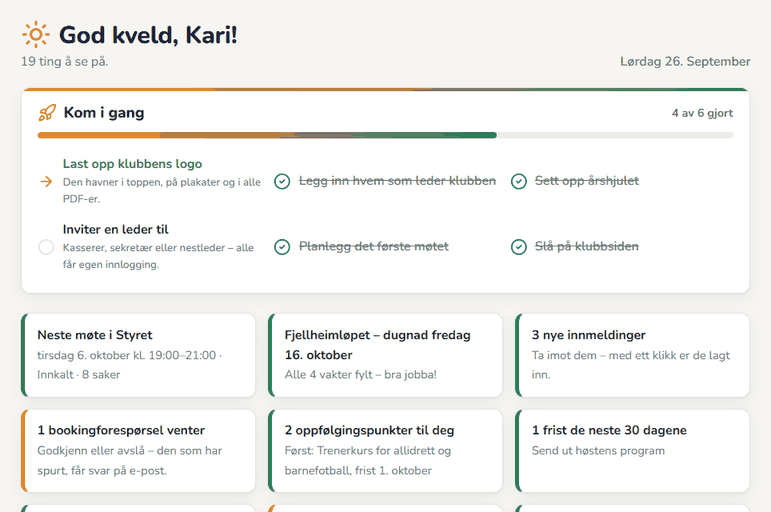
Når du logger inn, havner du på Oversikt. Her ser du det som haster, for eksempel neste møte og frister, og flisene til modulene dere har slått på.
Øverst ligger sjekklisten Kom i gang. Den viser hvor mange steg som er gjort, og peker på det neste. Trykk på et steg for å gå rett dit. Hvilke steg du ser, kommer an på hvilke moduler som er på:
- Last opp klubbens logo.
- Legg inn hvem som leder klubben (under Verv og komiteer).
- Sett opp årshjulet med et ferdig sett oppgaver.
- Inviter en leder til.
- Planlegg det første møtet (under Møtepapirer).
- Slå på klubbsiden.
Stegene hakes av av seg selv når jobben er gjort. Når alt er på plass, får dere en liten feiring, og sjekklisten forsvinner.
Slik gjør du
Legg inn klubbprofil og logo
- Gå til Innstillinger i menyen. Du havner på fanen Klubbprofil.
- Sjekk navn og organisasjonsnummer, og velg gjerne en klubbfarge.
- Under Hva heter organet som leder klubben? skriver du det dere kaller det, for eksempel «Styret» eller «Arbeidsutvalget». Navnet brukes i møtepapirer og på oversikten.
- Last opp logoen (PNG, JPG eller SVG). Den vises i toppen, på PDF-er og på plakater.
- Fyll inn kontaktinformasjon og en kort tekst om klubben, og trykk Lagre.
Svar på e-post fra klubben går til e-postadressen du oppgir under Kontakt.
Slå på moduler
- Gå til Innstillinger og velg fanen Moduler.
- Kryss av for det klubben trenger, og trykk Lagre.
Alle moduler er med i prisen. Valget styrer bare hva som vises i menyen. Slår dere av en modul, blir dataene liggende til dere slår den på igjen.
Inviter andre ledere
- Gå til Innstillinger og velg fanen Brukere.
- Under Inviter en leder skriver du navn og e-post og velger rolle.
- Trykk Send invitasjon.
Personen får en e-post med en lenke som virker i 14 dager. Les mer om rollene i Innlogging og roller.
Spør Kvikk
Nede til høyre på hver side sitter Kvikk, hjelperen vår (en glad hund). Boblen hans forteller kort hva siden er, gir noen steg for å komme i gang med akkurat den siden, et par tips og en lenke til riktig hjelpeside. Han åpner seg bare første gang du ser en side. Trykk Skjul (eller Esc) for å minimere ham til et ikon – en prikk på ikonet betyr at han har noe nytt å si. Vil du slippe ham helt, krysser du av for Ikke vis Kvikk nederst i boblen. Du finner ham igjen under Min side → Kvikk – hjelperen.
Finn fram med Snarveier
Knappen Snarveier øverst på siden viser alle funksjonene i modulene dere har slått på, pluss innstillinger og kontoen din. Skriv i søkefeltet, for eksempel «ny søknad», så finner du riktig side med en gang. Det er ekstra nyttig på mobil.
Si fra og Ønskelisten
Nederst i menyen finner du Si fra. Velg om det gjelder noe som er feil, et spørsmål eller et ønske, skriv en overskrift og litt mer, og trykk Send. Vi som lager Klubbmotor leser alt og svarer både på siden og på e-post. Svarene samles under Dine henvendelser.
Ønsker havner også på Ønskelisten. Der ser dere hva andre klubber ønsker seg, og kan stemme på det dere også vil ha. Det med flest stemmer bygges først.
Tips
- Gjør «Kom i gang» sammen med en annen i styret. Da går det fort, og dere blir enige om navnene med en gang.
- Start med få moduler. Det er lett å slå på flere senere.
- Bare administratorer ser Innstillinger. Sørg for at minst to i klubben er administrator.
Vanlige spørsmål
Kan vi endre klubbens adresse?
Nei, adressen kan ikke endres etter registreringen. Navnet på klubben kan du endre under Innstillinger → Klubbprofil.
Jeg er allerede med i en annen klubb. Trenger jeg ny bruker?
Nei. Kontoen din gjelder i alle klubbene du er med i. Du bruker samme e-post og passord.
Hva skjer når prøveperioden er over?
Du ser datoen øverst på oversikten. Vi sier fra i god tid på e-post før noe endres.