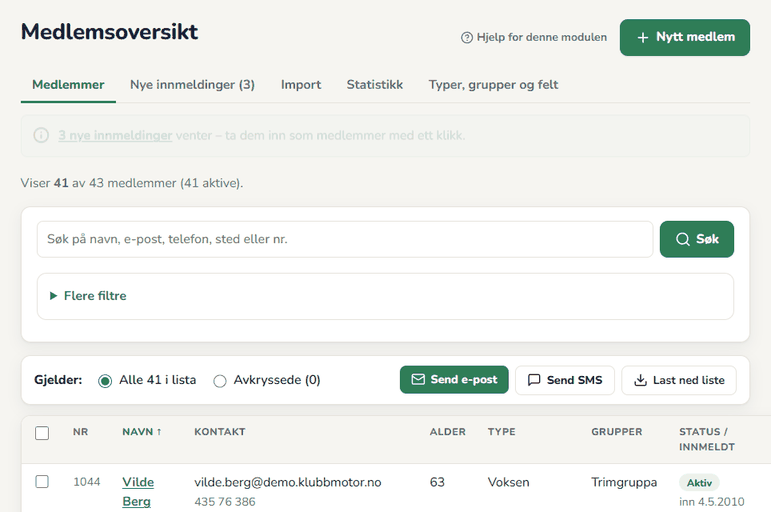
En enkel oversikt over medlemmene: kontaktinfo, medlemstype, grupper, egne felt og om kontingenten er betalt. Klubbmotor fakturerer ikke – markeringen av betalt kontingent er bare en notering.
Slik kommer du i gang
- Gå til Medlemsoversikt og velg fanen Typer, grupper og felt.
- Legg til medlemstyper, for eksempel Senior, Junior, Familie og Støttemedlem, og grupper som lag, partier eller aldersklasser.
- Har dere en liste fra før, velger du fanen Import. Ellers trykker du Nytt medlem.
Idrettslag i NIF kan ikke bruke denne modulen. Forskriften om idrettens medlemsregister krever at medlemsregisteret og medlemskontingenten ligger i et system med godkjent kobling mot idrettsforbundet, for eksempel Rubic (treningsavgiften kan kreves inn hvor dere vil). Alt annet i Klubbmotor kan dere bruke som vanlig. Er klubben ikke med i NIF, kan du endre det under Innstillinger og Klubbprofil.
Slik gjør du
Importere en liste
- Gå til Medlemsoversikt og velg Import.
- Trenger du en mal, laster du ned en for Excel, LibreOffice eller CSV. Malen har riktige kolonner og forklaring.
- Last opp filen og trykk Les filen. Første rad må være overskrifter.
- Sjekk at kolonnene er koblet riktig. Klubbmotor gjetter ut fra overskriftene.
- Velg om medlemmer som finnes fra før skal hoppes over eller oppdateres.
- Se gjennom forhåndsvisningen og trykk Importer.
Typer og grupper som ikke finnes, blir opprettet under importen.
Legge inn eller endre et medlem
- Trykk Nytt medlem, eller trykk på navnet til et medlem i lista.
- Fyll inn person, medlemskap, grupper og eventuelt foresatt for barn.
- Lagre.
Når noen slutter, trykker du Meld ut. Da beholdes historikken. Slett medlemmet fjerner alt, for eksempel når noen ber om det.
Ta inn nye innmeldinger
Har klubben Innmelding via QR og lenke, ser du fanen Nye innmeldinger. Trykk Gjør til medlem på hver enkelt, eller Gjør alle til medlemmer. Mulige duplikater blir markert.
Husstander og familier
Under fanen Husstander knytter du sammen familier: gå til et medlem og trykk Legg til i husstand (søk opp et familiemedlem, velg en husstand som finnes, eller lag en ny). Foresatt for et barn kan hentes fra en voksen i husstanden med ett trykk. Importerer du en liste, knytter kolonnen Husstand (for eksempel «Familien Hansen») familien sammen. På husstandssiden setter du kontakt-e-post, flytter medlemmer og slår sammen husstander.
Når du sender e-post fra medlemslisten, kan du krysse av for Én melding per husstand: da går meldingen til husstandens kontakt-e-post, ellers til den første voksne med e-post (for barn: foresatt).
Kontingent, idretter og feltene i idrettens forskrift
På medlemssiden registrerer du kontingenten per år med dato, beløp og status (betalt, ikke betalt, fritatt). Betalt i år setter dagens dato og henter beløpet fra prisen på medlemstypen (settes under Typer, grupper og felt). Under Idretter i oppsettet legger du inn klubbens idretter, som kan krysses av på hvert medlem. Last ned liste har en egen eksport med feltene fra forskrift om idrettens medlems- og organisasjonsregister (§ 2, a–j) i forskriftens rekkefølge – til klubbens egen kontroll, Klubbmotor er ikke koblet til NIF.
Søke, filtrere og gjøre mye på en gang
- Søk på navn, e-post, telefon, sted eller medlemsnummer.
- Åpne Flere filtre for status, type, gruppe, betalt kontingent og alder, og trykk Bruk filter.
- Kryss av medlemmene du vil endre.
- Velg en handling under Med valgte, for eksempel Legg i gruppe eller Marker betalt, og trykk Gjør det.
Sende e-post eller SMS til medlemmer
- Filtrer lista, eller kryss av dem du vil nå.
- Trykk Send e-post eller Send SMS.
- Velg om foresatte til barn under 18 år også skal få meldingen.
- Skriv meldingen, bekreft antall mottakere og send.
Svar går til den som sender. Les mer under E-postutsendelser og SMS.
Laste ned lista
Åpne Last ned liste, velg Excel, CSV eller ren tekst, og velg kolonner. Du kan laste ned alle i filteret eller bare de avkryssede. Filen inneholder personopplysninger, så del den bare med dem som trenger den.
Tips
- Under Typer, grupper og felt kan du lage egne felt, for eksempel instrument, våpenkort eller båtplass.
- Grupper kan brukes som mottakerlister i E-postutsendelser.
- Fanen Statistikk viser blant annet inn- og utmeldinger per år.
- Utmeldte som har vært ute lenge, kan slettes samlet under Typer, grupper og felt. Det skjer bare når dere trykker på knappen.
Vanlige spørsmål
Hva ser gruppeledere?
Gruppeledere ser navn, telefon, type, grupper og status. Adresse, e-post og fødselsdato ser bare styret og administratorer. Bare de kan også endre, importere og sende.
Kan Klubbmotor sende faktura for kontingent?
Nei. Dere kan markere hvem som har betalt for året, men selve betalingen skjer utenfor Klubbmotor.
Hvilke statuser kan et medlem ha?
Aktiv, prøvemedlem, æresmedlem og utmeldt. Utmeldt-datoen settes automatisk når status blir utmeldt.