La medlemmer og andre booke baner, lokaler, hall, henger eller utstyr selv, i en kalender med ledige tider. Dere bestemmer åpningstider, regler og om bookingene må godkjennes.
Slik kommer du i gang
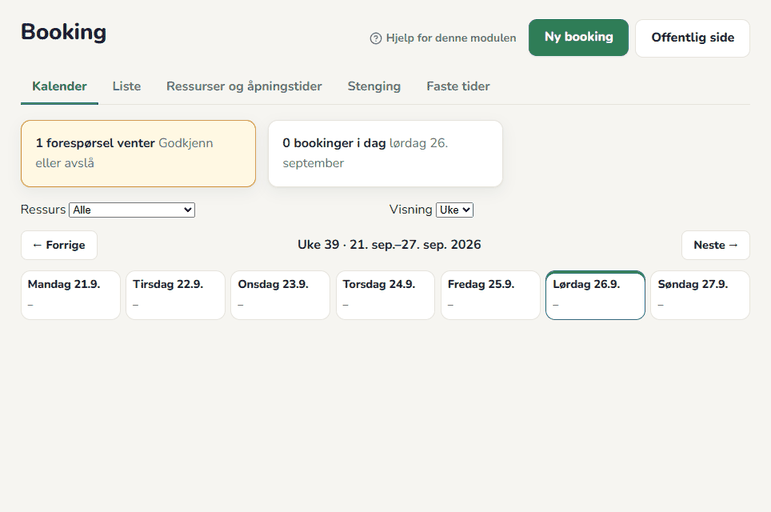
Det som kan bookes, kalles ressurser. De ligger i klubbens felles katalog, sammen med priser og krav. Gå til Booking. Første gang kan du trykke Bruk et ferdig oppsett, eller Legg inn en ressurs selv. Deretter setter du åpningstider og regler under fanen Ressurser og åpningstider.
Alle som er logget inn, kan se kalenderen og listen. Bare administratorer og ledere kan godkjenne, booke for andre og endre innstillinger, stenging og faste tider.
Slik gjør du
Sette opp en ressurs
- Gå til Booking og fanen Ressurser og åpningstider.
- Trykk Innstillinger på ressursen.
- Legg inn åpningstider for hver ukedag. Vil du ha en pause, bruker du to tidsrom samme dag, for eksempel 08–12 og 13–22.
- Trykk Lagre åpningstider.
- Under Regler setter du tidsluke, kapasitet, minste og lengste varighet, hvor langt fram man kan booke, maks per person per uke, avbestillingsfrist og buffer mellom bookinger.
- Kryss av for Krever godkjenning hvis klubben skal si ja før bookingen gjelder.
- Kryss av for Kan bookes av alle via lenke/QR hvis ressursen skal ha en offentlig bookingside.
- Skriv gjerne en instruks, for eksempel hvor nøkkelen ligger. Den vises på bookingsiden og i bekreftelsen.
- Trykk Lagre regler.
Pris per prisgruppe og krav, som gyldig kurs, alder eller bare medlemmer, setter du i katalogen med Endre i katalogen.
Dele bookingsiden
På ressursen finner du Lenke og QR. Kopier lenken eller last ned QR-koden, og heng den opp der ressursen står. Les mer om QR-koder og plakater. Trykker du Offentlig side under Booking, får du en samleside med alle ressursene som kan bookes.
Den som booker, velger en ledig tid og fyller ut navn og e-post. Hen får bekreftelse med kalenderfil og en lenke for å avbestille, og en påminnelse dagen før.
Godkjenne forespørsler
- Gå til Booking. Øverst ser du hvor mange forespørsler som venter.
- Trykk Godkjenn eller avslå, eller åpne bookingen.
- Trykk Godkjenn. Den som booket, får bekreftelse med kalenderfil.
- Vil du si nei, skriver du en begrunnelse og trykker Avslå. Begrunnelsen sendes på e-post.
Booke for andre
- Gå til Booking og trykk Ny booking.
- Velg ressurs, dato og tid, og fyll inn navn på personen eller laget.
- Fyll inn e-post hvis personen skal få bekreftelse.
- Trykk Book.
Du kan krysse av for å overstyre åpningstider, regler og krav. Kapasitet og stenging gjelder likevel alltid.
Flytte eller avbestille
Åpne bookingen. Under Flytt (endre tid) velger du ny dato og tid og trykker Flytt. Under Avbestill kan du skrive en begrunnelse og sende beskjed på e-post.
Legge inn faste tider
- Gå til fanen Faste tider.
- Skriv navn, for eksempel «G12 trening», og velg ressurs, ukedag og klokkeslett.
- Velg fra og til dato, og trykk Legg inn fast tid.
Klubbmotor booker da hver uke i perioden. Tider som er opptatt eller stengt, hoppes over, og du får beskjed om dem. Trykk Avslutt for å avbestille alle kommende bookinger i serien.
Stenge i en periode
Gå til fanen Stenging, velg ressurs eller alle ressurser, periode og grunn, og trykk Steng. Bookinger som allerede ligger i perioden, blir ikke avbestilt. Du ser hvor mange det gjelder, og må ordne dem selv.
Tips
- Bruk fanen Kalender for uke for uke, og Liste for å filtrere, søke og laste ned Excel.
- Står det Kontroller på en booking, kunne ikke et krav sjekkes automatisk, for eksempel alder. Åpne bookingen og se hva som må kontrolleres.
Vanlige spørsmål
Betaler folk gjennom Klubbmotor?
Nei. Prisen hentes fra katalogen og vises bare til informasjon. Betalingen skjer i klubben.
Hva er kapasitet?
Hvor mange som kan booke samme tid. Har dere tre baner, setter du kapasitet til 3.
Kan folk avbestille selv?
Ja, via lenken i bekreftelsen. Har du satt en avbestillingsfrist, må de gjøre det før fristen.
Hvor lenge lagres opplysningene?
Navn, e-post og telefon slettes automatisk 12 måneder etter at bookingen er over. Les mer om personvern.