Lag stevner, samlinger, fester og turer med påmelding via lenke eller QR-kode. Klubbmotor holder styr på deltakerliste, venteliste, bekreftelser og påminnelser for deg.
Slik kommer du i gang
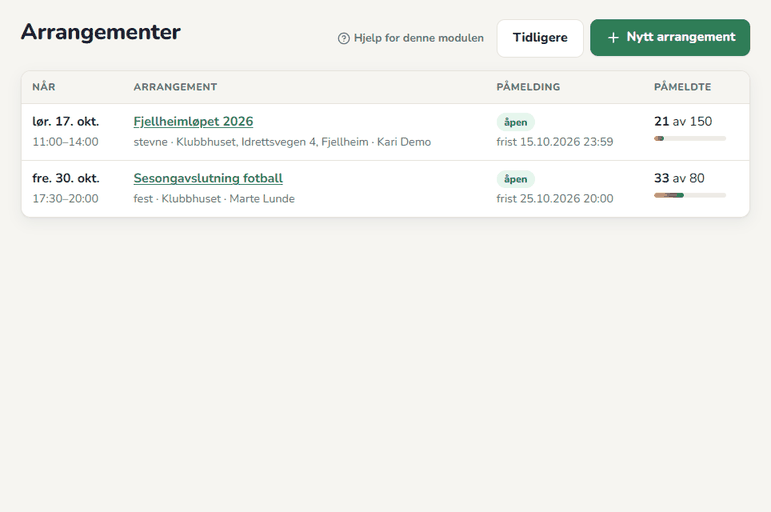
Gå til Arrangementer og trykk Nytt arrangement. Fyll inn tittel, tid og sted, og kryss av for Påmelding er åpen. Trykk Opprett arrangementet – nå har arrangementet sin egen påmeldingsside med lenke og QR-kode som du kan dele.
Administratorer og ledere kan styre alle arrangementer. Gruppeledere kan lage egne arrangementer og styre dem de selv har laget.
Slik gjør du
Lage et arrangement med påmelding
- Gå til Arrangementer og trykk Nytt arrangement.
- Skriv tittel, velg type (stevne, samling, kurs, fest, tur, møte eller annet), og fyll inn sted, start og gjerne slutt.
- Skriv en beskrivelse: hva skjer, hvem passer det for, hva koster det og hva må man ha med.
- Velg Arrangør / kontaktperson. Svar på e-post fra deltakerne går til denne personen.
- Velg Synlighet: Bare via lenke og QR, Klubbens medlemmer eller Offentlig. Offentlige arrangementer vises også på klubbsiden.
- Under Påmelding setter du eventuelt påmeldingsfrist og maks antall deltakere. Tomt felt betyr ubegrenset.
- Kryss av for Venteliste og Send automatisk påminnelse hvis du vil ha det.
- Trykk Opprett arrangementet.
Bestemme hva skjemaet spør om
Navn og e-post er alltid med. Under Skjemaet spør om kan du i tillegg krysse av for telefon, antall personer (for eksempel en hel familie på én påmelding) og kommentar for allergier eller skyss.
Trenger du mer, åpner du Egne spørsmål. Her velger du om svaret skal være fritekst, ja/nei eller et valg fra en liste, og om spørsmålet er påkrevd. Trenger du flere rader, lagrer du, så får du to nye.
Legge til bilde og vedlegg
Når arrangementet er opprettet, åpner du Rediger og går til Bilde og vedlegg. Et bilde legges øverst på påmeldingssiden. Andre filer, som program, kart eller invitasjon, vises som lenker folk kan laste ned.
Dele påmeldingen
- Åpne arrangementet.
- Under Lenke og QR trykker du Kopier lenken, eller Last ned QR (PNG).
- Har klubben QR-plakater, kan du trykke Lag plakat. Les mer om QR-koder og plakater.
- Trykk Se påmeldingssiden for å se siden slik deltakerne ser den.
Den som melder seg på, får bekreftelse på e-post med kalenderfil og en lenke for å melde seg av.
Følge med på deltakerne
Åpne arrangementet for å se påmeldte, venteliste og hvor mange som har møtt. Du kan søke på navn, e-post og telefon.
- Trykk på ruten foran navnet for å registrere oppmøte.
- Trykk Meld av for å melde av en deltaker. Deltakeren får e-post, og første på ventelisten rykker opp.
- På ventelisten kan du trykke Gi plass for å flytte noen opp manuelt, eller Fjern.
- Åpne Meld på manuelt for å melde på noen som ringer eller spør deg direkte.
- Under Eksport henter du deltakerlisten som Excel, eller som PDF med avkryssingsruter for oppmøte på dagen.
Sende e-post og påminnelse
Åpne Send e-post til alle påmeldte, skriv emne og tekst, og trykk Send. Kryss av for Også til ventelisten om de skal ha den også. Hver mottaker får en lenke til sin egen påmelding.
Har du slått på automatisk påminnelse, sendes den av seg selv i løpet av det siste døgnet før start. Du kan også trykke Send påminnelse nå.
Avlyse et arrangement
- Åpne arrangementet og Avlys arrangementet.
- Skriv gjerne en grunn. Den blir med i e-posten.
- Trykk Avlys og varsle. Alle påmeldte og alle på ventelisten får beskjed.
Tips
- Bruk Kopier på et arrangement som går igjen. Kopien får alle innstillinger og flyttes én uke fram. Sjekk dato og tittel før du deler.
- Heng opp QR-koden i klubbhuset. Mange melder seg på der og da fra mobilen.
- Er det gjennomført eller avlyst, kan du slette arrangementet med alle påmeldinger når dere ikke trenger listen lenger.
Vanlige spørsmål
Hva skjer når arrangementet er fullt?
Har du slått på venteliste, kan folk sette seg på den. Når noen melder seg av, rykker den første i køen opp automatisk og får e-post. Uten venteliste står det «Fullt» på påmeldingssiden.
Kan deltakerne melde seg av selv?
Ja. Lenken i bekreftelsen tar dem til påmeldingen sin, der de kan trykke Meld av. Plassen går da videre til ventelisten.
Hvorfor ser jeg ikke alle arrangementene?
Gruppeledere kan bare åpne og styre arrangementer de selv har laget. Trenger du tilgang til flere, må en administrator gi deg en annen rolle. Les mer i Innlogging og roller.
Kan jeg ha påmelding uten å begrense antallet?
Ja. La Maks antall deltakere stå tomt. Vil du ikke ha påmelding i det hele tatt, fjerner du krysset for Påmelding er åpen. Da står det på siden at folk bare kan møte opp.