Gi klubben en pen side på klubbens egen adresse, uten webdesigner. Velg en komplett hjemmeside, eller en enkel aktivitetsside dere lenker til fra nettsiden dere har fra før.
Slik kommer du i gang
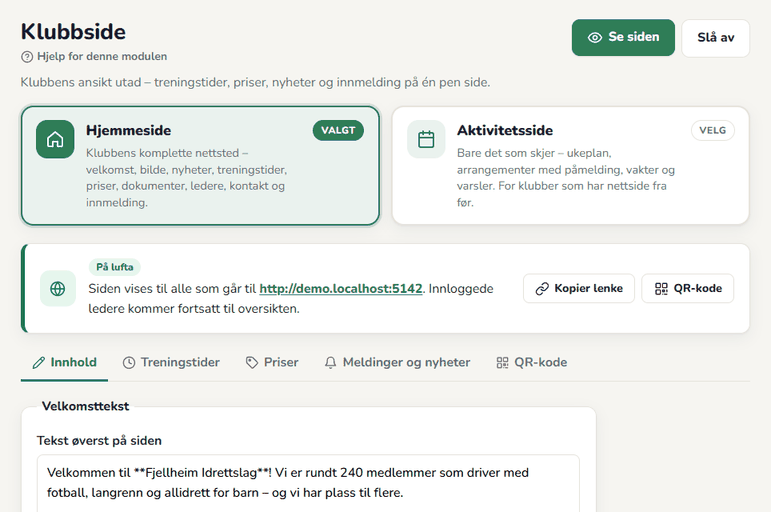
Gå til Klubbside / hjemmeside i menyen. Siden er av til dere slår den på. Så lenge den er av, ser besøkende bare innlogging.
Velg først hva slags side dere vil ha:
- Hjemmeside er klubbens komplette nettsted med velkomst, bilde, nyheter, treningstider, priser, dokumenter, ledere, kontakt og innmelding.
- Aktivitetsside viser bare det som skjer: ukeplan, arrangementer med påmelding, vakter og varsler. Den passer for klubber som har nettside fra før.
En sjekkliste viser hva som gjenstår. Du trenger ikke alt for å starte. Det er bare administratorer og ledere som kan endre klubbsiden.
Slik gjør du
Skrive velkomsttekst og legge inn bilde
- Gå til fanen Innhold.
- Skriv en velkomsttekst. Står den tom, brukes «Om klubben» fra innstillingene.
- Last opp et bilde av klubben i aktivitet, eller trykk Lag bilde med KI.
- Kryss av for hva som skal vises, for eksempel priser, ledere, dokumenter og Bli medlem-knappen.
- Legg gjerne inn lenker til Grasrotandelen, Facebook og Instagram.
- Trykk Lagre.
Du kan bruke enkel formatering i teksten: overskrifter med #, punktlister med bindestrek, fet med doble stjerner og lenker.
Legge inn treningstider
- Gå til fanen Treningstider. Heter overskriften noe annet hos dere, som «Øvingstider», endrer du den under Innhold.
- Velg ukedag, fra og til, og skriv aktivitet. Gruppe, sted og merknad er valgfritt.
- Trykk Legg til. Tidene vises som en ukeplan.
Legge inn priser
Gå til fanen Priser og fyll inn gruppe, navn og beløp, for eksempel «Medlemskontingent», «Voksen» og 1500. Trykk Legg til. Bruk pilene for å endre rekkefølgen. Priser vises bare på hjemmesiden.
Legge ut en nyhet eller et varsel
- Gå til fanen Meldinger og nyheter (på aktivitetssiden heter den Varsler).
- Velg Nyhet eller Varsel (banner øverst), og skriv tittel og tekst.
- Velg når meldingen skal vises fra og til. Tomt til-felt betyr at den vises til du sletter den.
- Trykk Legg til.
Et varsel vises som en rød stripe øverst, for eksempel «Banen er stengt i dag». Nyheter listes under velkomstteksten, de ti siste.
Slå på siden
Trykk Forhåndsvis for å se hvordan siden blir. Når dere er fornøyde, trykker du Slå på klubbsiden. Nå vises siden for alle som går til klubbens adresse. Innloggede ledere kommer fortsatt til oversikten.
Tips
- Under fanen QR-kode finner du en ferdig kode til klubbsiden. Trykk Lag plakat og heng den opp i klubbhuset. Les mer om QR og plakater.
- Logo, farge og kontaktinformasjon endres under Innstillinger.
- Vil dere ha en egen adresse som www.klubben.no, se eget domene.
- Arrangementer og vakter som er åpne for alle, kommer med av seg selv. Se arrangementer og vakter.
Vanlige spørsmål
Hvordan fungerer «Lag bilde med KI»?
Beskriv bildet med noen ord, for eksempel «skiskole for barn i lysløypa». Velg stil, format og årstid, og trykk Lag bilde. Det tar gjerne 10–30 sekunder. Liker du bildet, trykker du Bruk bildet. Bildene har aldri tekst, logoer eller personer som kan kjennes igjen, og de merkes «Laget med KI» på siden. Klubben har et fast antall bilder per måned.
Hvorfor står det at KI-bilder kommer?
Funksjonen er ikke slått på ennå. Til da kan dere laste opp et eget bilde.
Kan jeg bytte mellom hjemmeside og aktivitetsside?
Ja, når som helst. Tekst, priser og lenker blir liggende, så de er der hvis dere bytter tilbake.
Hvordan tar jeg siden ned igjen?
Trykk Slå av. Da ser besøkende bare innlogging til du slår den på igjen.