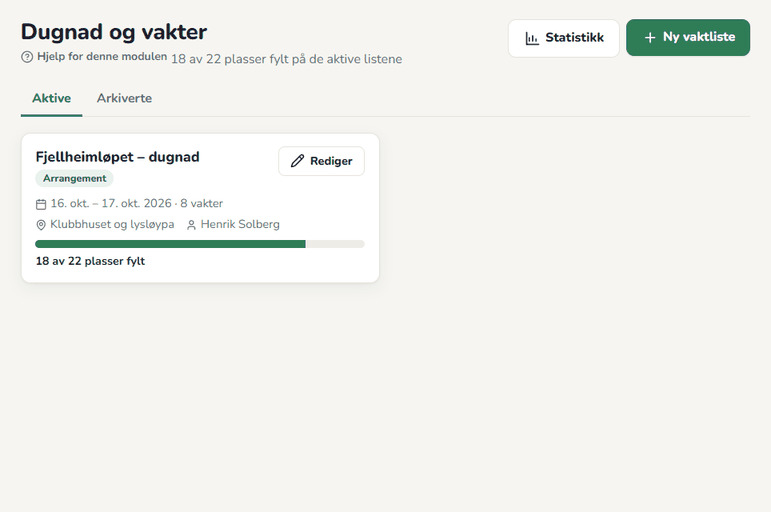
Lag vaktlister for kiosk, parkering eller dugnad, og la folk ta vaktene selv fra mobilen. Klubbmotor sender bekreftelse og påminnelse, og hjelper til når noen trenger avløsning.
Slik kommer du i gang
Gå til Dugnad og vakter og trykk Ny vaktliste. Gi listen en tittel, for eksempel «Kioskvakter høsten» eller «Vårdugnad», og trykk Opprett listen. Deretter legger du inn vaktene og deler lenken.
Administratorer og ledere kan endre alle vaktlister. Gruppeledere kan lage egne lister og endre dem de selv har laget.
Slik gjør du
Lage en vaktliste
- Gå til Dugnad og vakter og trykk Ny vaktliste.
- Skriv tittel, velg type (dugnad, vakt, kiosk, arrangement eller annet) og fyll inn sted.
- Skriv en beskrivelse av hva som skal gjøres og hva folk må ta med. Den vises på siden folk melder seg på.
- Velg gjerne en Ansvarlig fra personregisteret.
- Velg hvor mange dager før vakten påminnelsen skal gå ut. 0 betyr ingen automatisk påminnelse.
- Velg hvem som kan se listen: bare de som har lenken eller QR-koden, eller også på klubbsiden.
- Trykk Opprett listen.
Legge inn vakter
- Åpne listen og gå til Lag vakter nederst.
- Skriv oppgaven, for eksempel «Kiosk» eller «Rydding».
- Velg dato, klokkeslett fra og til, og hvor mange plasser hver vakt har.
- Vil du dele dagen opp, skriver du lengden i minutter under Del opp i vakter på. Lørdag 10–16 med 120 minutter blir tre vakter.
- Trykk Lag vakter.
Hver vakt kan endres eller slettes under Rediger på raden.
Kopiere dager og uker
Har du en fast rytme, bruker du Kopier. Velg en dag og trykk Kopier dag for å lage de samme vaktene på en ny dato. Med Kopier uke kopierer du alle vaktene mandag til søndag i den uken, så mange uker fram som du vil. Påmeldte blir ikke med i kopien.
Dele lenken
Øverst på listen står lenken. Trykk Kopier og del den på e-post eller i sosiale medier. Trykk Lag plakat med QR for å lage en plakat til oppslagstavla. Les mer om QR-koder og plakater.
Folk trykker Ta denne vakten, skriver navn og e-post, og får bekreftelse med kalenderfil.
Sette opp noen selv
Åpne Sett opp person under en vakt. Velg noen fra personregisteret, eller skriv navn og e-post. Kryss av for Send bekreftelse om personen skal få e-post, og trykk Sett opp.
På vaktdagen
- Trykk møtt? ved navnet for å registrere oppmøte.
- Trykk Skriv ut for en PDF du kan ha med, eller Excel for regneark.
- Trykk Send påminnelse nå for å minne alle på kommende vakter.
- Åpne Send en beskjed til alle på listen hvis noe er endret, for eksempel oppmøtested.
Dugnadsregnskap: hvem har gjort dugnadsplikten?
Under Dugnadsregnskap ser du timer per person for sesongen. Timene kommer av seg selv: når du trykker møtt? ved et navn på en vakt, føres vaktens lengde (avrundet til kvarter) på personen. Fjerner du «møtt», forsvinner timene igjen. Har dere registrert oppmøte fra før, trykker du Hent inn fra vaktlistene én gang – det er trygt å trykke flere ganger.
- Dugnad utenom vaktlistene (maling av klubbhuset, kjøring til stevne) legger du inn under Legg til timer – velg person fra registeret eller medlemslisten, eller skriv navn og e-post. Bruk samme e-post som på vaktlisten, så telles alt på én person.
- Sesong og dugnadsplikt: velg måneden sesongen starter i (januar gir «2026», august gir «2026/27») og hvor mange timer hver person skal bidra med. Da viser tabellen hvem som er i mål, du kan filtrere på Bare de som ikke har oppfylt plikten, og oversikten viser hvor mange som ligger under.
- Hver enkelt ser sine egne timer under Min side.
- Last ned som Excel eller CSV gir en fil med alle personer, og i Excel også hver enkelt føring.
Tips
- Når dugnaden er over, trykker du Arkiver listen. Lenken slutter da å virke, men vaktene telles fortsatt i statistikken.
- Under Statistikk ser du hvor mange vakter og timer hver person har tatt i året. Fint når dere vil takke de ivrigste.
- På oversikten ser du hvor fylt neste vaktdag er. Del lenken på nytt hvis det er mange ledige plasser.
Vanlige spørsmål
Hva skjer når noen ikke kan ta vakten sin likevel?
I e-posten har de en lenke til vakten sin. Der kan de trykke Jeg trenger noen som tar vakten min. Vakten vises da som ledig for andre. Når noen tar den, får den første e-post om at vakten er tatt over. Du ser vakter som trenger avløsning, både på listen og på oversikten.
Kan folk melde seg av?
Ja. Via lenken i e-posten kan de trykke Meld meg av. Da blir plassen ledig. Du kan også trykke fjern ved navnet selv.
Trenger folk å logge inn for å ta en vakt?
Nei. Alle med lenken eller QR-koden kan ta en vakt. De trenger bare å skrive navn og e-post.
Hvorfor kan jeg ikke endre en vaktliste?
Gruppeledere kan bare endre lister de selv har laget. Les mer i Innlogging og roller.